🌐 Assistente online no website da empresa
O chat externo do GC permite disponibilizar um assistente online diretamente no website da empresa, criando um canal imediato de contacto com clientes e visitantes.
Pode ser utilizado mesmo sem Inteligência Artificial generativa, respondendo com base em perguntas pré-configuradas e fluxos automáticos.
🔍 Exemplo prático
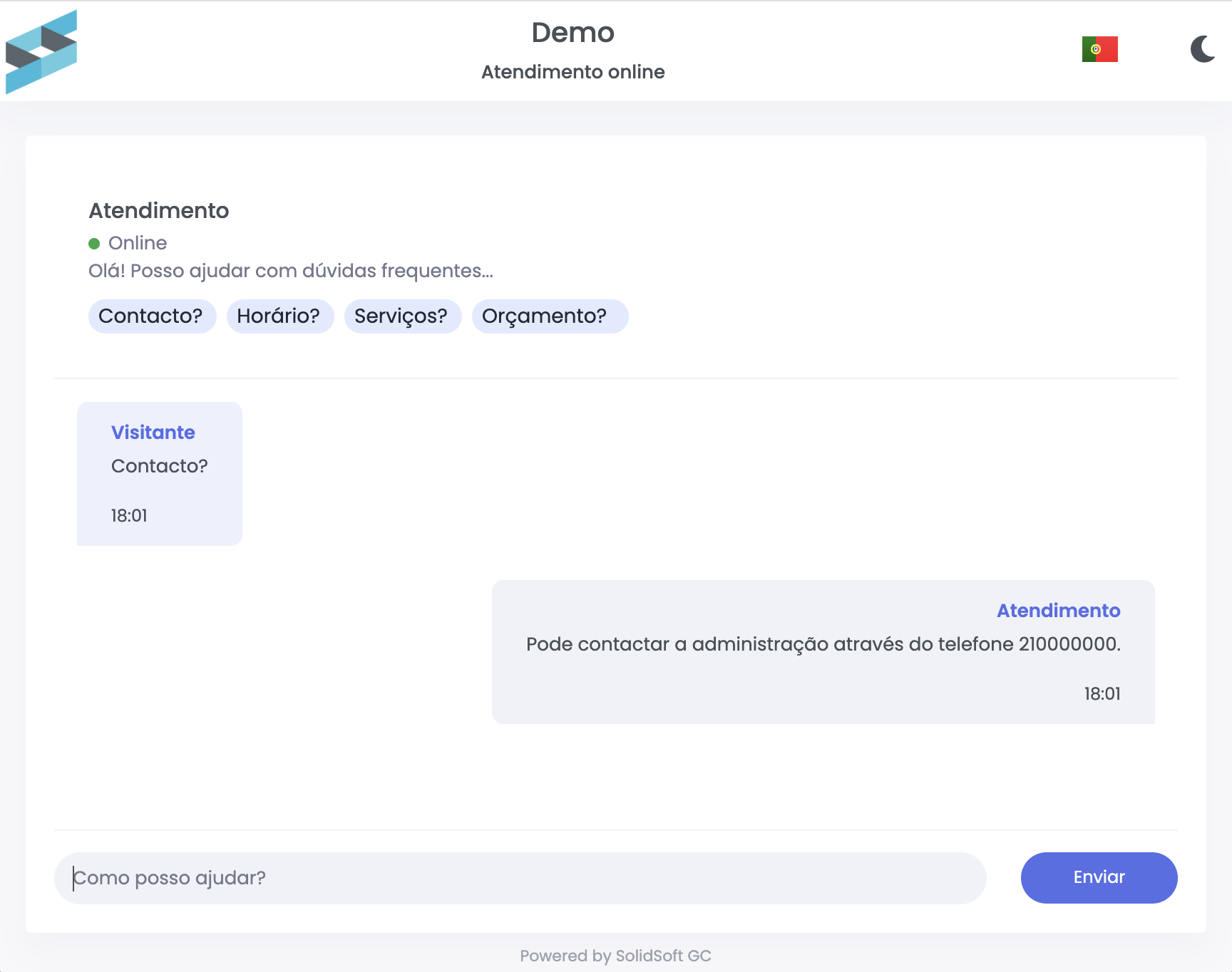
No exemplo público do chat externo, o assistente é apresentado como canal para esclarecer dúvidas e tratar pedidos imediatos, incluindo informações gerais, pedidos de orçamentos, reporte de ocorrências e dúvidas frequentes.
👉 Experimente o chat em funcionamento:
https://chat.gcsoftware.pt/demo.html
⚙️ O que o chat externo permite
💬 Responder a dúvidas frequentes
- Perguntas e respostas configuradas pela empresa
- Atendimento automático a visitantes
- Respostas imediatas sem intervenção manual
🛠️ Encaminhar pedidos
- Pedidos de orçamento
- Reporte de ocorrências
- Questões gerais de contacto e atendimento
🧠 Inteligência Artificial generativa (opcional)
Caso a pergunta não corresponda a respostas automáticas ou fluxos já definidos:
- O chat pode recorrer a IA generativa
- Permite responder a perguntas abertas
- Apenas nesse caso existe consumo de ações
🗂️ Registo de conversas
As interações realizadas no chat externo ficam registadas e podem ser consultadas pela administração:
- Histórico de conversas
- Acompanhamento de pedidos
- Maior controlo sobre o atendimento prestado
Aceda a:
Administração >> IA >> Conversas
⚙️ Como configurar
1. Ativar o chat externo
Aceda a:
Administração >> IA >> Chat Externo
Ative a opção:
- Ativar chat externo da empresa
2. Escolher a forma de utilização
O sistema permite três formas de disponibilização:
🔗 Ligação direta
- Gera um link próprio para partilhar com clientes e visitantes
- Pode também ser utilizado através de código QR
🌍 Link para website
- Gera um link HTML para adicionar no website
- Ideal para botões ou ligações do tipo “Fale connosco”
🧩 Widget
- Permite integrar o assistente diretamente no website através de botão flutuante
- Pode definir:
- posição (esquerda ou direita)
- cor do botão
- largura do painel
3. Configurar respostas automáticas
Aceda a:
Administração >> IA >> Respostas Automáticas
- Defina perguntas frequentes
- Configure respostas automáticas para visitantes
4. Ativar IA generativa (opcional)
Se pretender permitir respostas abertas quando a pergunta não encaixa em respostas já configuradas:
Aceda a:
Administração >> IA >> Funcionalidades
- Ative a utilização de IA generativa no chat externo
💡 Como funciona na prática
O chat externo segue uma lógica progressiva:
- Verifica respostas automáticas e fluxos já definidos
- Responde de forma imediata quando existe correspondência
- Apenas se necessário, utiliza IA generativa
⚠️ Notas importantes
- O chat externo pode funcionar sem IA generativa
- A IA generativa é opcional
- Apenas respostas com IA consomem ações
- Consumo: 1 ação por cada 30 interações com IA por sessão
- O código de integração pode ser copiado diretamente a partir da área de administração
✅ Próximo passo
Explore também outras funcionalidades com IA:
- Como ativar a Inteligência Artificial no GC
- Como melhorar emails com IA
- Como descrever ocorrências automaticamente
- Como gerar sugestões de orçamento
- Como utilizar o assistente para condóminos