Este processo decorre no dia da assembleia e está dividido em três fases: registo de entradas, cartões de votação e registo das votações.
1. Registo de Entradas
Aceda a Assembleias > Agenda de Assembleias, abra a assembleia correspondente e clique em Registo de Entradas.
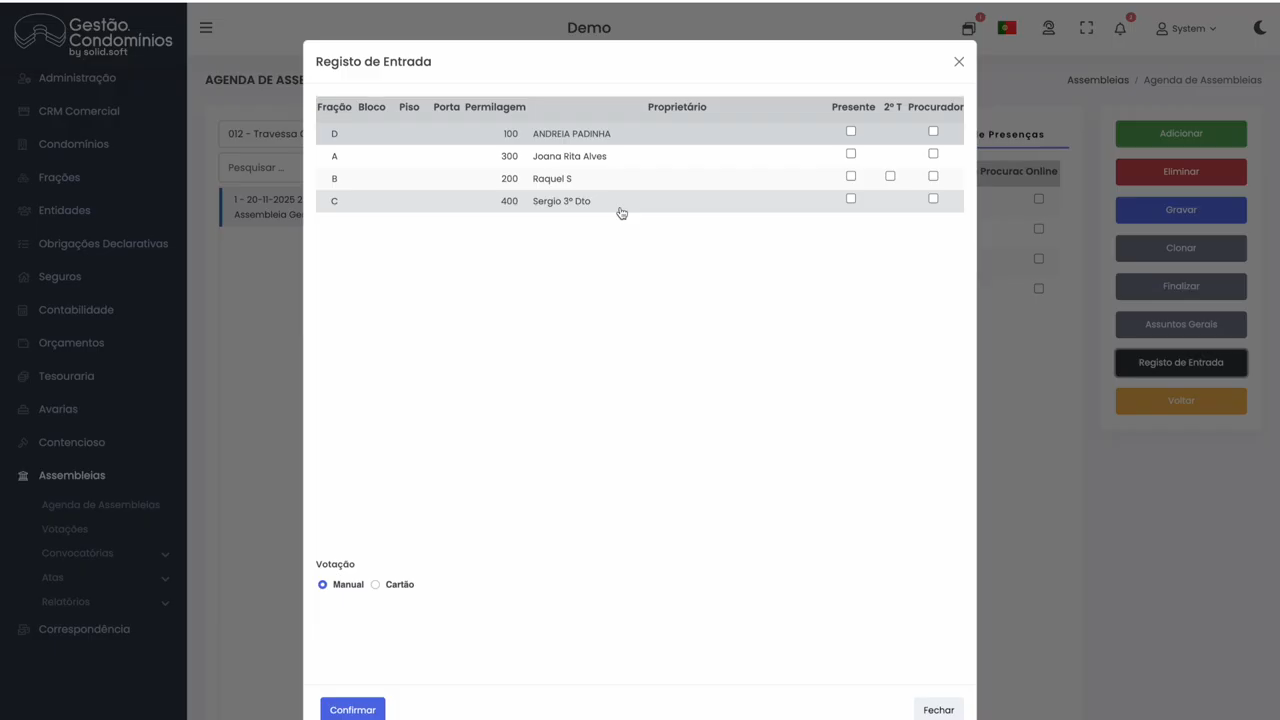
A lista de proprietários aparece por ordem alfabética. Para cada condómino que chegue:
- Marque a presença — clique no titular correspondente:
- 1.º titular — o mais comum;
- 2.º titular — se for o segundo titular a comparecer;
- Procurador — se vier um representante; neste caso, registe o nome do procurador;
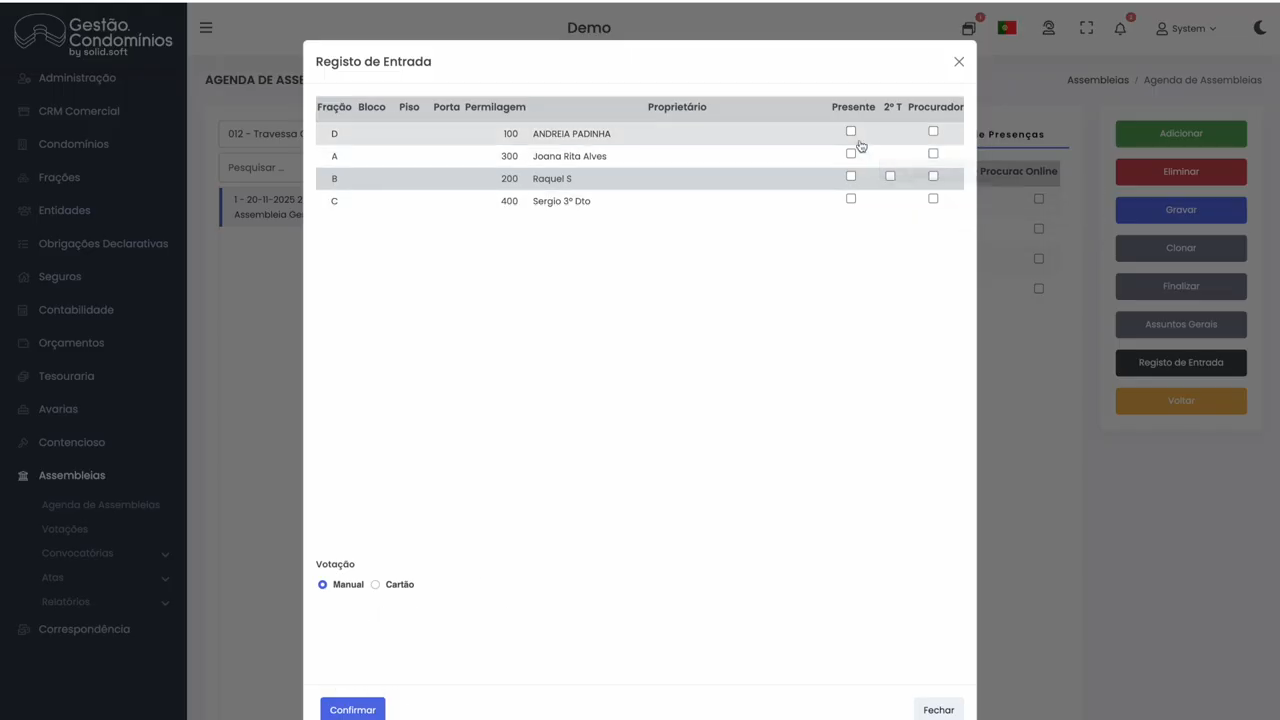
- Defina o modo de votação para cada condómino:
- Manual — o gestor regista o voto (sim / não / abstenção) diretamente no backoffice;
- Cartão — o condómino vota com cartão físico (verde = a favor, vermelho = contra), lido com leitor de código de barras;
- Portal — o condómino vota através da app ou portal de condóminos.
2. Cartões de Votação
Os cartões de votação são reutilizáveis entre assembleias. Para os imprimir:
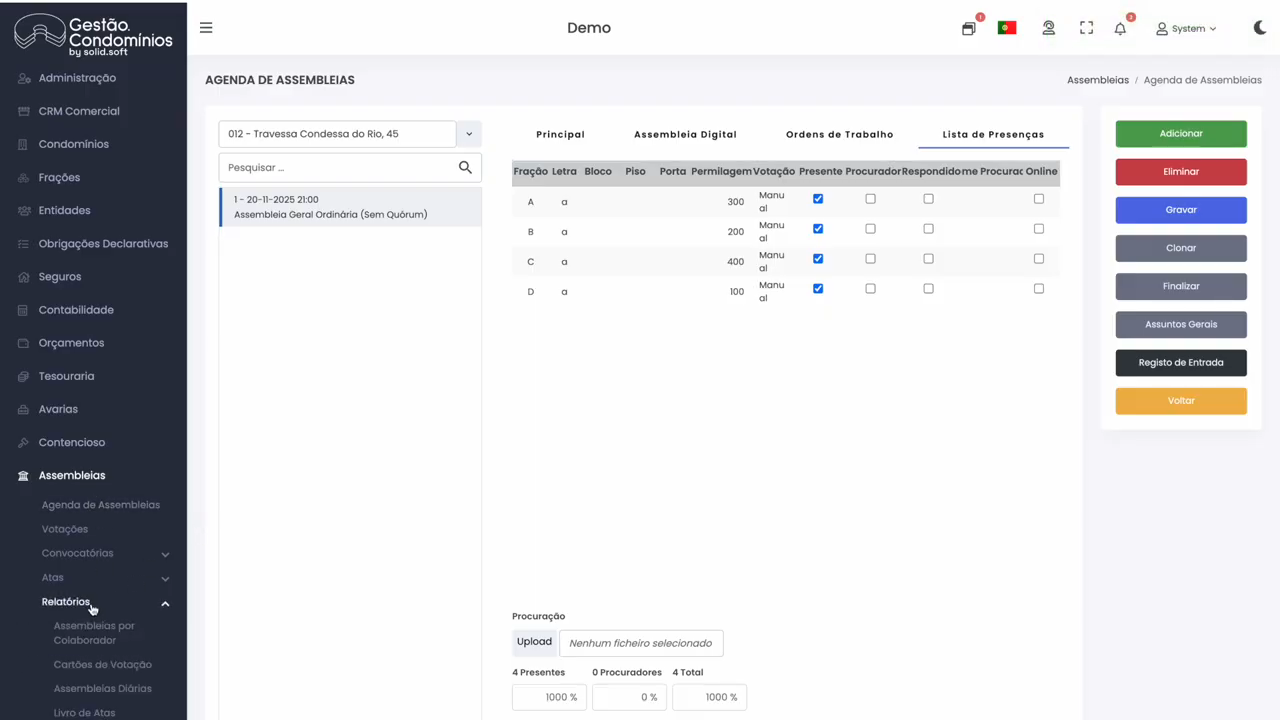
- Aceda a
Assembleias > Relatórios > Cartões de Votação; - Indique a quantidade a imprimir (ex: 100 cartões para toda a empresa).
Cada condómino recebe um cartão verde (a favor) e um cartão vermelho (contra).
No momento da entrada, com o leitor de código de barras, leia o cartão verde e o cartão vermelho de cada condómino para os associar à sua fração.
ℹ️ Esta associação é essencial para que o sistema saiba a quem pertence cada cartão no momento da votação.
3. Votações
Aceda a Assembleias > Votação. Selecione o condomínio e a assembleia e adicione os pontos de ordem de trabalho a votar.
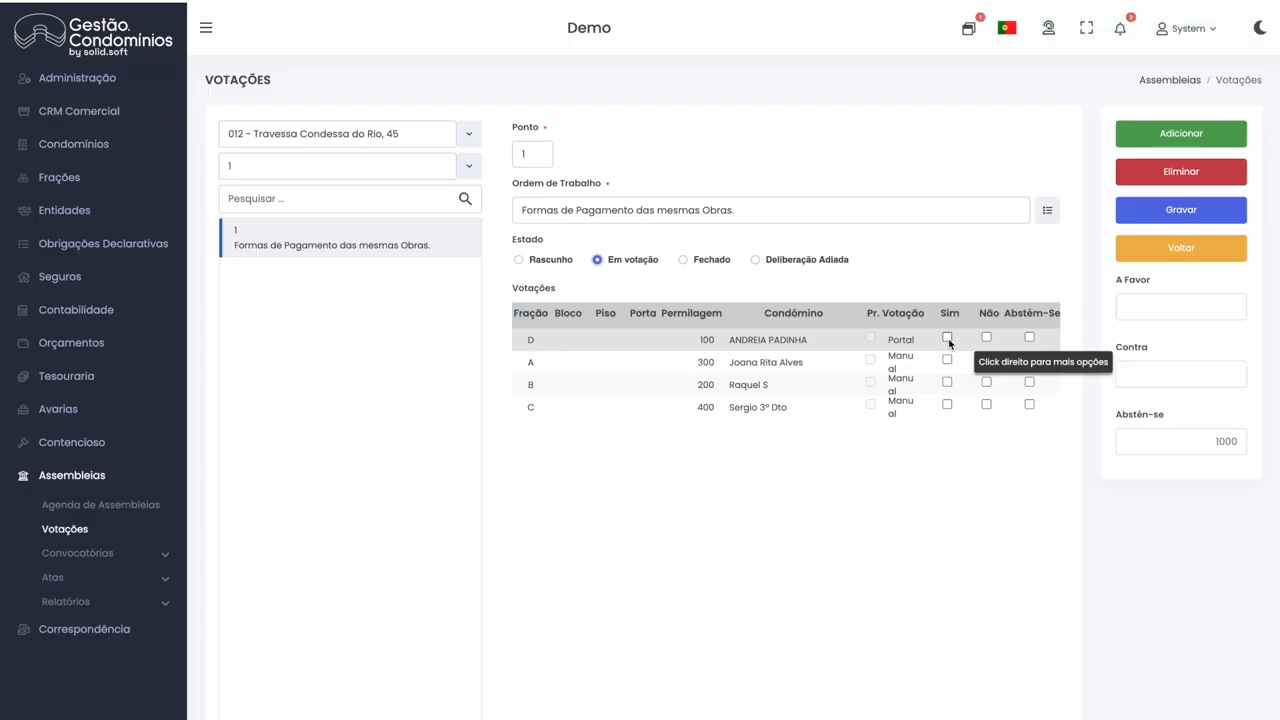
Para cada ponto:
- Selecione a ordem de trabalho e clique em Gravar;
- Altere o estado de Rascunho para Em Votação;
- Registe os votos conforme o modo definido para cada condómino:
- Manual → escolha Sim, Não ou Abstenção para cada condómino;
- Portal → o condómino vota na app e o resultado aparece automaticamente no backoffice;
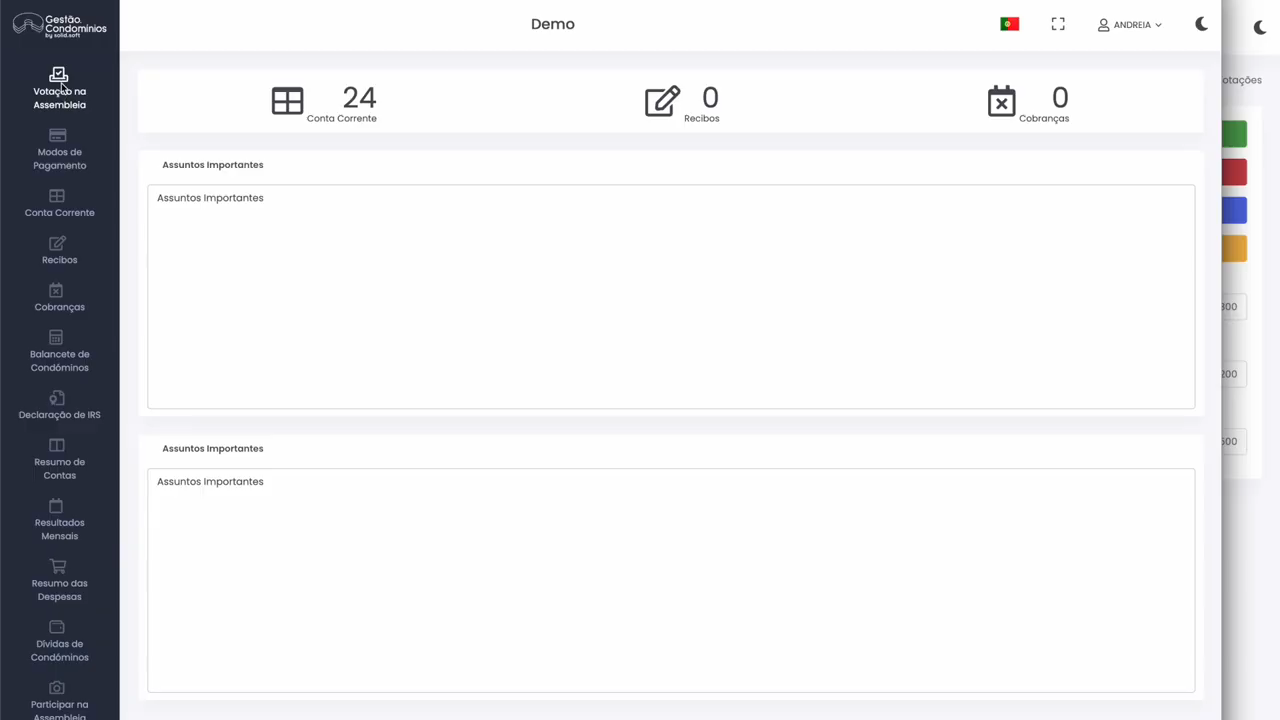
- Cartão → leia o cartão apresentado pelo condómino com o leitor de código de barras.
- Visualize os resultados em texto ou em grelha, com o peso de cada voto;
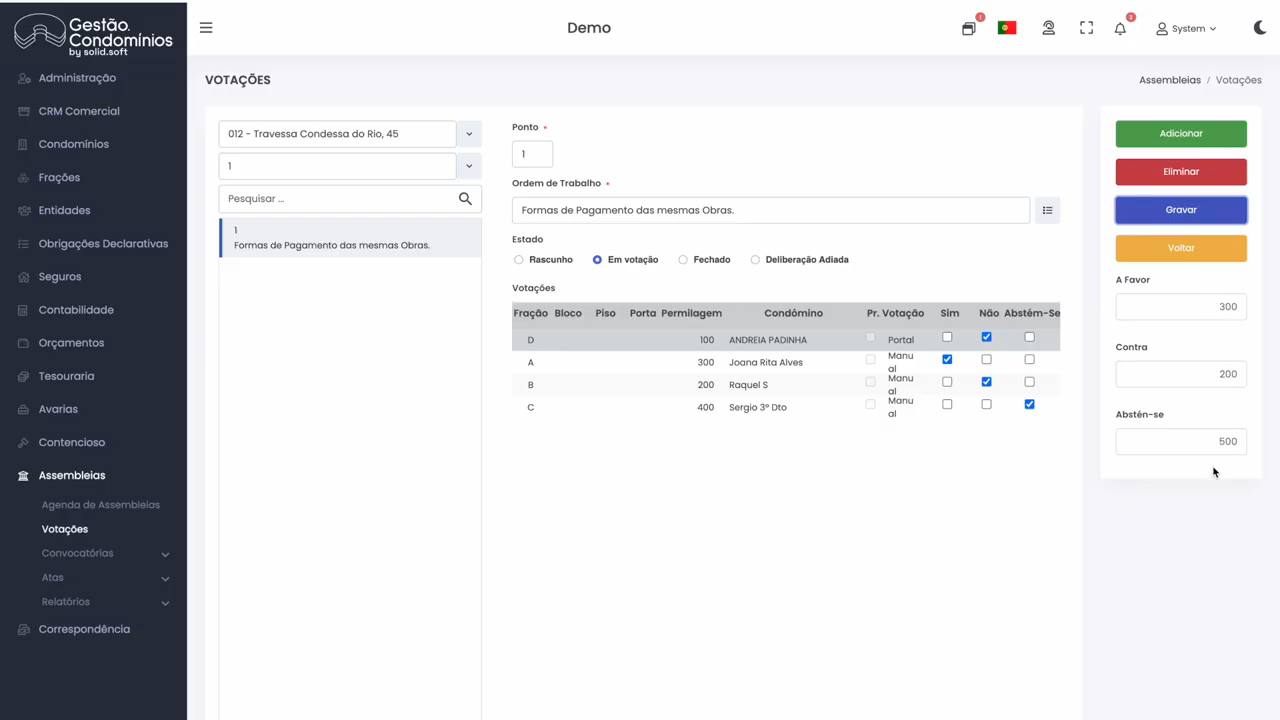
- Pode copiar os resultados (em texto ou grelha) para colar diretamente na ata;
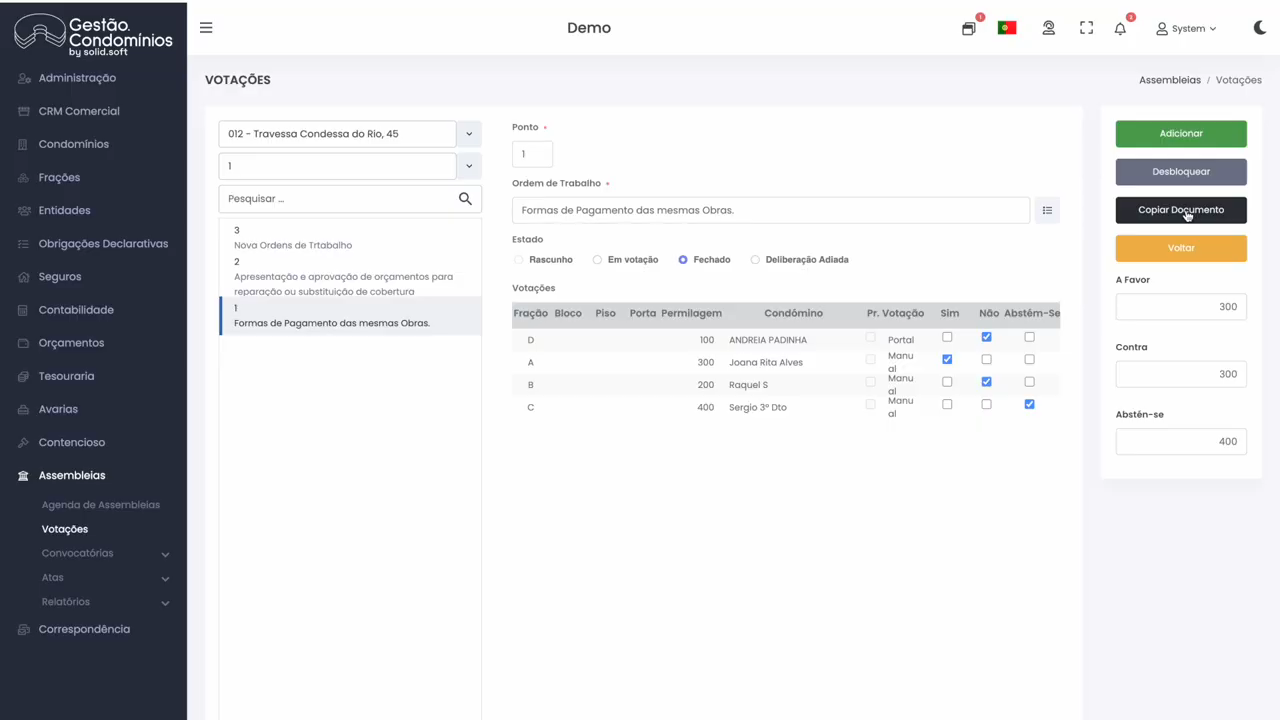
- Após registar todos os votos, clique em Fechar para bloquear o ponto.
ℹ️ Se um ponto não avançar para votação, altere o estado para Deliberação Adiada.
Adicionar pontos não previstos
Se durante a assembleia surgirem pontos que não estavam na convocatória:
- Clique em Adicionar;
- Em vez de selecionar da lista, escreva diretamente o nome do novo ponto;
- Clique em Gravar — o ponto fica disponível para votação.
ℹ️ Após a assembleia, elabore a ata com o Add-In do Word e envie-a aos condóminos: Add-In – Elaboração de Atas Envio de Atas